
Jak nainstalovat WordPress? Kompletní návod pro začátečníky 2026

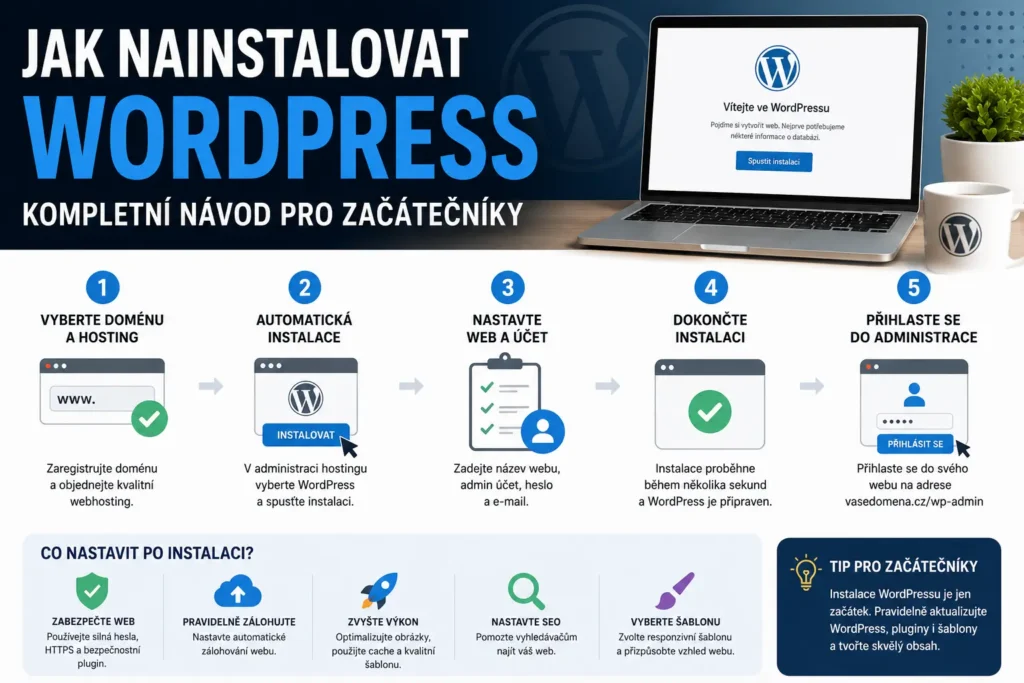
🛠️ Jak nainstalovat WordPress: Kompletní návod pro začátečníky
Chcete si vytvořit vlastní web, blog nebo firemní stránky a nevíte, kde začít? WordPress patří mezi nejrozšířenější systémy pro tvorbu webů a jeho instalace dnes nemusí být vůbec složitá.
V tomto návodu si krok za krokem ukážeme, jak nainstalovat WordPress od úplného začátku – od domény a hostingu až po první přihlášení do administrace.
Článek je určený především pro začátečníky, kteří s WordPressem teprve začínají.
🌐 Co je WordPress?
WordPress je redakční systém (CMS), pomocí kterého můžete vytvářet a spravovat webové stránky bez toho, abyste museli programovat celý web od začátku.
Můžete na něm vytvořit například:
- firemní web,
- blog,
- magazín,
- portfolio,
- e-shop,
- komunitní web,
- členský web,
- katalog,
- online projekt.
Velkou výhodou WordPressu je rozsáhlý ekosystém šablon a pluginů.
Pomocí pluginů můžete například přidat:
- SEO,
- kontaktní formuláře,
- bezpečnost,
- zálohování,
- e-shop,
- členské funkce,
- analytiku,
- optimalizaci rychlosti.
📋 Co budete potřebovat?
Než začnete s instalací, připravte si několik základních věcí.
1. Doménu
Například:
mojefirma.cz
Doména je adresa, pod kterou bude váš web dostupný.
2. Webhosting
Hosting poskytne prostor a potřebné prostředí pro váš WordPress.
3. Přístup k hostingu
Budete potřebovat přístup například do administrace hostingu nebo k FTP.
4. E-mail
Připravte si e-mailovou adresu, kterou použijete pro administrátorský účet.
5. Bezpečné heslo
Administrátorské heslo by mělo být dlouhé a unikátní.
🚀 Nejjednodušší způsob: automatická instalace
Pokud jste začátečník, doporučujeme nejprve zjistit, zda váš hosting nabízí automatickou instalaci WordPressu.
Mnoho hostingových společností nabízí instalátor, pomocí kterého můžete WordPress nainstalovat několika kliknutími.
V administraci hostingu můžete najít například položku:
WordPress
nebo:
Instalace aplikací
či:
CMS / Webové aplikace
Název se u jednotlivých poskytovatelů liší.
1️⃣ Vyberte doménu
Po spuštění instalace vyberte doménu, na kterou chcete WordPress nainstalovat.
Například:
mojefirma.cz
Pokud chcete WordPress přímo na hlavní doméně, ponechte instalační cestu prázdnou.
Výsledkem bude:
https://mojefirma.cz
Pokud byste WordPress instalovali například do složky:
/blog
web by byl dostupný na:
https://mojefirma.cz/blog
Pro většinu nových webů je vhodné instalovat WordPress do kořenového adresáře domény.
2️⃣ Nastavte název webu
Instalátor se vás obvykle zeptá na název webu.
Například:
WebCrew
Název můžete později změnit přímo ve WordPressu.
Není proto nutné se při instalaci stresovat tím, že ještě nemáte finální branding.
3️⃣ Vytvořte administrátorský účet
Toto je velmi důležitá část instalace.
Budete nastavovat:
Uživatelské jméno
Například:
admin
Ale pozor – používat jednoduché uživatelské jméno admin není z bezpečnostního hlediska ideální.
Lepší je použít individuální administrátorské jméno.
Například:
webcrew_admin
nebo jiné unikátní jméno.
🔐 4️⃣ Vytvořte silné heslo
Použijte silné a unikátní heslo.
Ideální je kombinace:
- velkých písmen,
- malých písmen,
- číslic,
- speciálních znaků.
Například:
Dlouhe-Unikatni-Heslo-2026!
Tento konkrétní příklad samozřejmě nepoužívejte.
Ještě lepší je použít správce hesel, který vám vytvoří náhodné heslo.
📧 5️⃣ Nastavte administrátorský e-mail
Zadejte e-mail, ke kterému máte skutečně přístup.
WordPress ho může používat například pro:
- upozornění,
- reset hesla,
- bezpečnostní informace,
- administrativní zprávy.
Používejte proto adresu, kterou pravidelně kontrolujete.
🌍 6️⃣ HTTPS – velmi důležitý krok
Před spuštěním webu ověřte, že máte aktivní SSL certifikát.
Web by měl fungovat přes:
https://
a nikoliv pouze:
http://
HTTPS chrání komunikaci mezi návštěvníkem a webem a je dnes základním prvkem moderního webu.
Po aktivaci certifikátu si ověřte například:
https://mojefirma.cz
Pokud prohlížeč web označuje jako zabezpečený, HTTPS je pravděpodobně správně nastavené.
⚙️ 7️⃣ Spusťte instalaci
Po vyplnění údajů klikněte na:
Instalovat WordPress
Instalátor vytvoří potřebné soubory a databázi.
Po dokončení obvykle dostanete odkaz do administrace.
Nejčastěji:
https://mojefirma.cz/wp-admin/
🎉 8️⃣ Přihlaste se do WordPressu
Otevřete:
/wp-admin/
Například:
https://mojefirma.cz/wp-admin/
Zadejte:
- uživatelské jméno,
- heslo.
Po přihlášení se dostanete do WordPress administrace.
A váš web je připraven.
💻 Instalace WordPressu ručně
Automatický instalátor je nejjednodušší cesta, ale WordPress můžete nainstalovat také ručně.
Tento způsob se hodí například v případě, že váš hosting automatickou instalaci nenabízí.
Proces se skládá z několika kroků:
Stažení WordPressu
↓
Nahrání souborů na server
↓
Vytvoření databáze
↓
Nastavení databázového připojení
↓
Spuštění instalačního průvodce
📦 1. Stáhněte WordPress
Stáhněte aktuální verzi WordPressu z oficiálního zdroje.
Dostanete archiv obsahující instalační soubory.
Poté je potřeba soubory nahrát na váš hosting.
📁 2. Nahrajte soubory na server
K nahrání můžete použít například:
- FTP klienta,
- SFTP,
- správce souborů v hostingu.
WordPress nahrajte do adresáře, ze kterého se načítá váš web.
Typicky může jít například o:
/public_html/
Konkrétní název adresáře závisí na hostingu.
🗄️ 3. Vytvořte databázi
WordPress používá databázi pro ukládání například:
- článků,
- uživatelů,
- nastavení,
- komentářů,
- pluginů,
- dalších dat webu.
Na hostingu proto vytvořte databázi a uživatele databáze.
Budete potřebovat:
- název databáze,
- uživatele,
- heslo,
- databázový server.
Tyto údaje si bezpečně uložte.
⚙️ 4. Spusťte instalaci
Po nahrání souborů otevřete svou doménu:
https://mojefirma.cz
WordPress rozpozná, že ještě není nakonfigurován, a spustí instalační proces.
Budete vyzváni k zadání údajů databáze.
Pokud jsou údaje správné, WordPress databázové připojení ověří a pokračuje v instalaci.
🧑💻 5. Dokončete nastavení webu
Nastavte:
- název webu,
- administrátora,
- heslo,
- e-mail.
Poté dokončete instalaci.
Po instalaci se můžete přihlásit do:
/wp-admin/
🎨 Co nastavit po instalaci?
Samotná instalace je pouze začátek.
Po prvním přihlášení doporučujeme projít několik základních nastavení.
⚙️ Nastavení → Obecné
Zkontrolujte:
- název webu,
- podtitul,
- URL WordPressu,
- URL webu,
- e-mail administrátora,
- jazyk,
- časové pásmo.
Pro český web nastavte správné časové pásmo a jazyk.
🔗 Nastavte hezké URL
Jedna z prvních věcí, kterou doporučujeme nastavit, jsou trvalé odkazy.
V administraci najdete:
Nastavení → Permalinky
Pro většinu webů je vhodná struktura:
Název příspěvku
Místo URL:
web.cz/?p=123
pak můžete mít:
web.cz/jak-nainstalovat-wordpress/
Taková URL je přehlednější pro uživatele i vyhledávače.
🧩 Instalujte pouze potřebné pluginy
Po instalaci možná budete chtít okamžitě nainstalovat desítky pluginů.
To ale není nejlepší strategie.
Každý plugin může:
- přidat další kód,
- ovlivnit výkon,
- vytvořit bezpečnostní riziko,
- způsobit konflikt s jiným pluginem.
Instalujte proto pouze pluginy, které skutečně potřebujete.
Typicky můžete potřebovat například:
🔎 SEO
Plugin pro správu technického SEO.
🔐 Bezpečnost
Nástroj pro ochranu administrace a monitoring.
💾 Zálohování
Plugin nebo službu pro pravidelné zálohy.
⚡ Výkon
Caching a optimalizace webu.
📩 Formuláře
Kontaktní formulář pro návštěvníky.
🎨 Vyberte WordPress šablonu
Dalším krokem je vzhled webu.
WordPress umožňuje používat různé šablony a moderní blokové editory.
Při výběru šablony sledujte především:
- rychlost,
- responzivitu,
- pravidelné aktualizace,
- kompatibilitu s WordPressem,
- kompatibilitu s pluginy,
- kvalitu kódu.
Nenechte se zlákat pouze množstvím funkcí.
Čistá a rychlá šablona je často lepší než obrovská šablona plná funkcí, které nikdy nepoužijete.
📱 Nezapomeňte na mobil
Po instalaci a vytvoření webu vždy zkontrolujte mobilní verzi.
Dnes značná část návštěvníků přichází ze smartphonů.
Ověřte například:
- menu,
- text,
- obrázky,
- formuláře,
- tlačítka,
- rychlost,
- horizontální posouvání.
Web musí být pohodlně použitelný také na menší obrazovce.
🔐 Zabezpečte WordPress
WordPress je populární systém, a proto je důležité věnovat pozornost bezpečnosti.
Aktualizujte WordPress
Pravidelně aktualizujte:
- WordPress,
- pluginy,
- šablony.
Používejte silná hesla
Každý administrátor by měl mít vlastní účet a unikátní heslo.
Zapněte dvoufázové ověření
Pokud ho vaše řešení podporuje, 2FA může výrazně zvýšit ochranu administrace.
Nepoužívejte neoficiální pluginy
Vyhněte se takzvaným nulled pluginům a šablonám z neznámých zdrojů.
Mohou obsahovat škodlivý kód.
💾 Nastavte zálohování
Nikdy nespoléhejte na to, že se web nemůže pokazit.
Problém může způsobit například:
- aktualizace pluginu,
- chyba šablony,
- chyba konfigurace,
- napadení webu,
- chyba administrátora,
- problém na serveru.
Proto nastavte pravidelné zálohování.
Ideálně mějte zálohy uložené mimo samotný hosting.
🚀 Optimalizujte rychlost
Po instalaci může být WordPress poměrně rychlý.
Postupem času ale můžete přidávat:
- pluginy,
- obrázky,
- skripty,
- analytické nástroje,
- reklamní systémy.
Web se proto může zpomalit.
Základem optimalizace je:
- kvalitní hosting,
- cache,
- optimalizované obrázky,
- moderní formáty obrázků,
- minimum zbytečných pluginů,
- dobře vytvořená šablona.
🔎 Nezapomeňte na SEO
Po vytvoření základní struktury webu je vhodné nastavit SEO.
Začněte například:
- názvem webu,
- titulky stránek,
- meta popisy,
- sitemap,
- indexací,
- strukturou URL,
- interními odkazy.
SEO ale není pouze o instalaci SEO pluginu.
Nejdůležitější je stále kvalitní obsah a dobrá struktura webu.
📊 Připojte analytiku a Search Console
Pokud chcete vědět, jak se vašemu webu daří, budete potřebovat data.
Můžete sledovat například:
- návštěvnost,
- zdroje návštěv,
- vyhledávací dotazy,
- zobrazení ve vyhledávání,
- technické problémy.
Pro SEO je užitečné propojit web také s nástrojem Google Search Console.
🛒 A co když chci e-shop?
WordPress lze rozšířit také o e-commerce funkce.
Jedním z nejznámějších řešení je WooCommerce.
Můžete tak vytvořit:
- internetový obchod,
- katalog produktů,
- platební systém,
- objednávky,
- zákaznické účty.
U e-shopu je ale potřeba věnovat ještě větší pozornost:
- výkonu,
- bezpečnosti,
- zálohování,
- platebním metodám,
- ochraně osobních údajů,
- aktualizacím.
❓ Nejčastější problémy při instalaci
„WordPress se mi nezobrazuje“
Zkontrolujte:
- DNS záznamy,
- doménu,
- hosting,
- instalační adresář,
- HTTPS.
„Nemohu se přihlásit“
Ověřte správné:
- uživatelské jméno,
- heslo,
- URL administrace.
Pokud jste heslo zapomněli, použijte obnovení hesla.
„Web hlásí chybu databáze“
Zkontrolujte:
- název databáze,
- databázového uživatele,
- heslo,
- databázový server,
- oprávnění uživatele.
„Web je po instalaci pomalý“
Zkontrolujte:
- hosting,
- šablonu,
- pluginy,
- obrázky,
- cache,
- externí skripty.
🏆 Checklist po instalaci WordPressu
Než začnete web propagovat, projděte si tento seznam:
- ☑️ Doména funguje
- ☑️ HTTPS funguje
- ☑️ WordPress je aktualizovaný
- ☑️ Administrátor má silné heslo
- ☑️ Je nastavený administrátorský e-mail
- ☑️ Jsou nastavené hezké URL
- ☑️ Je vybraná šablona
- ☑️ Jsou nainstalované pouze potřebné pluginy
- ☑️ Je nastavené zálohování
- ☑️ Je vyřečená bezpečnost
- ☑️ Web funguje na mobilu
- ☑️ Je nastavené SEO
- ☑️ Je vytvořená sitemap
- ☑️ Web je připojený k Search Console
- ☑️ Je otestovaný kontaktní formulář
- ☑️ Web se načítá dostatečně rychle
🚀 Závěr
Instalace WordPressu dnes nemusí být nic složitého.
Pokud máte kvalitní hosting s automatickým instalátorem, můžete mít základní WordPress připravený během několika minut.
Pokud automatický instalátor nemáte, můžete WordPress nainstalovat ručně pomocí FTP/SFTP a databáze.
Důležité ale je uvědomit si, že instalací WordPressu práce nekončí.
Po instalaci je potřeba web zabezpečit, nastavit zálohování, vybrat vhodnou šablonu, optimalizovat výkon a připravit základní SEO.
A hlavně:
Neinstalujte všechno, co WordPress nabízí.
Začněte jednoduše a další funkce přidávejte až ve chvíli, kdy je skutečně potřebujete.
Právě čistý, bezpečný a dobře nastavený WordPress je mnohem lepším základem pro dlouhodobě úspěšný web než instalace plná desítek nepotřebných pluginů.
💬 A co vy?
Instalovali jste už někdy WordPress sami?
Použili jste automatický instalátor, nebo jste WordPress instalovali ručně přes FTP a databázi?
Podělte se o své zkušenosti s komunitou WebCrew.



Odpovědi